ساختن کلاستر کوبرنتیز با رنچر روی هاروستر و اندکی گیک بازی
- مقدمه: اکوسیستم Rancher
- چرا Harvester؟ (و یه هشدار مهم)
- چرا Harvester و نه Proxmox؟
- مرحله اول: بوت کردن Harvester از طریق Netboot
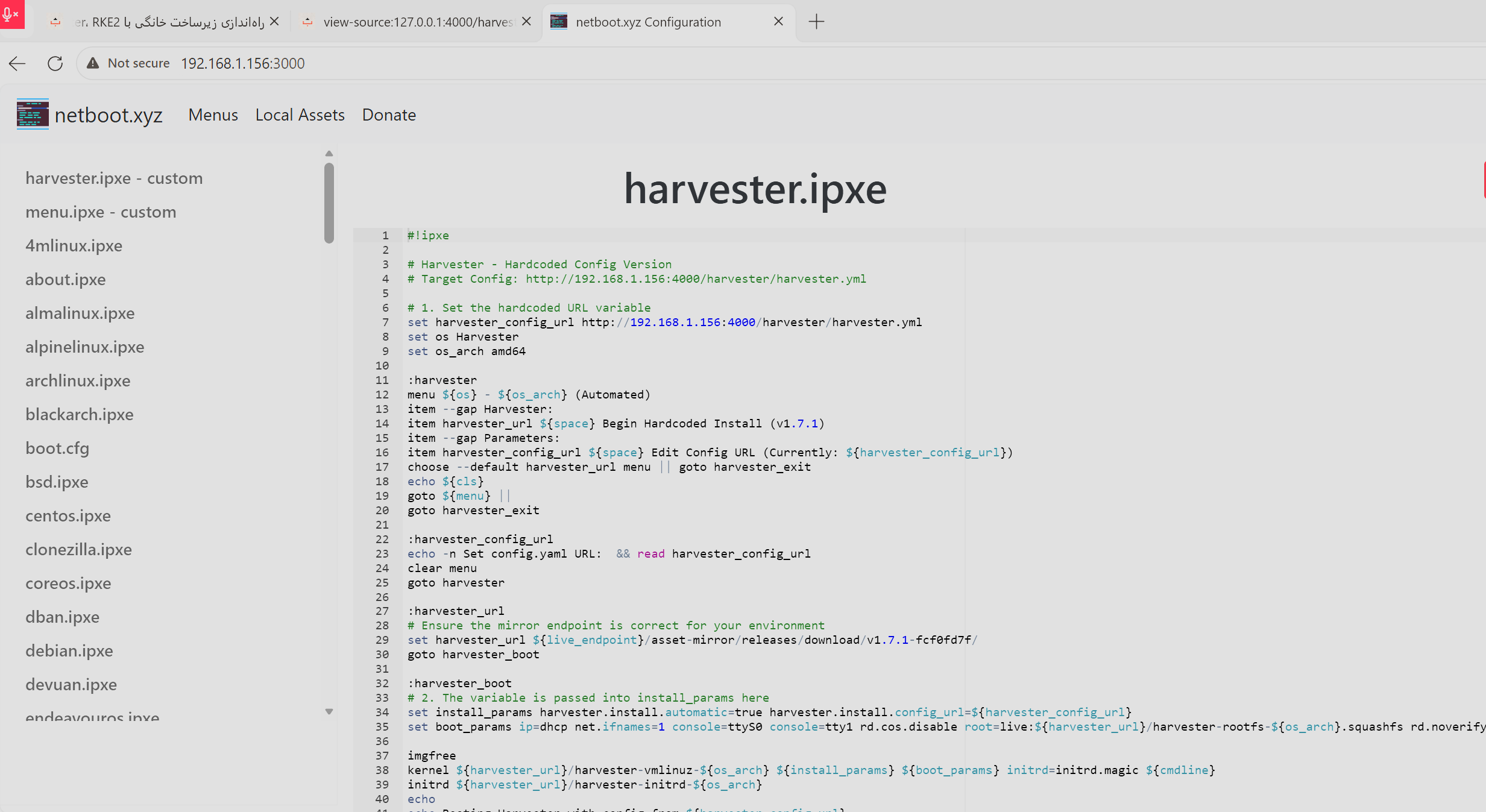
- مرحله دوم: کانفیگ iPXE برای Harvester
- مرحله سوم: ساختار دایرکتوری و فایلهای موردنیاز
- مرحله چهارم: کانفیگ نصب Harvester
- مرحله پنجم: بوت و تأیید نصب
- مرحله ششم: تنظیمات شبکه در Harvester
- مرحله هفتم: آپلود ایمیج برای VM
- مرحله هشتم: ساختن Rancher Server VM
- مرحله نهم: نصب Rancher روی VM
- مرحله دهم: Import کردن Harvester به Rancher
- مرحله آخر: ساختن کلاستر Kubernetes با Harvester در Rancher
- جمعبندی
مقدمه: اکوسیستم Rancher
توی دنیای self-hosted راههای زیادی برای ساختن کلاستر Kubernetes وجود داره، ولی یکی از ابزارهایی که خیلی محبوب و پر استفادهست اکوسیستم Rancherه. قبل از اینکه بریم سراغ مراحل عملی، یه توضیح اجمالی بدم درباره پروژههای اصلی که زیرمجموعه Rancher هستن و به چه کار میآن:
(کلاستر کوبرنتیز امن و سبک)"] end subgraph Middle [Management & Control] RM["Rancher Manager
(کنترل و مشاهده کل کلاسترها)"] H["Harvester
(زیرساخت مجازی سازی و HCI)"] end subgraph Base [Foundation] LH["Longhorn Storage
(ذخیرهسازی توزیع شده)"] VM["Virtual Compute"] end %% ایجاد سلسله مراتب بصری RKE2 --- RM RM --- H H --- LH H --- VM %% استایلدهی برای نمایش بهتر style RKE2 fill:#ffeb3b,stroke:#fbc02d,stroke-width:3px style RM fill:#2196f3,stroke:#1976d2,color:#fff style H fill:#ff9800,stroke:#f57c00,color:#fff style Top fill:none,stroke:none style Middle fill:none,stroke:none style Base fill:#f5f5f5,stroke:#9e9e9e,stroke-dasharray: 5 5
- Rancher Manager (Rancher UI): وظیفه ساختن و مدیریت کلاسترهای Kubernetes رو داره. از اینجاست که همه چیز رو میبینیم و کنترل میکنیم.
- Harvester: یه پلتفرم مجازیسازی هایپرکانورجد هست که virtual machine و distributed storage رو با هم بهمون میده. زیر بنای storageش هم Longhorn ه.
- RKE2: یه توزیع سبک Kubernetes بر مبنای k3sه که تمرکزش روی امنیت، سرعت و سازگاری با اکوسیستم Rancher و Longhorn هست.
پس از نظر لایهبندی میشه گفت:
- لایه IaaS ← Harvester
- لایه Platform (PaaS) ← RKE2 + Rancher
چرا Harvester؟ (و یه هشدار مهم)
توی پست قبلی توضیح دادم که چطور با Netboot و dnsmasq روی لپتاپم Proxmox نصب کردم. اما در میانهی راه تصمیم گرفتم مسیرم رو عوض کنم و به سمت Harvester برم.
فروپاشی اکوسیستم VMware
احتمالاً خبر دارید که بعد از تصاحب VMware توسط Broadcom، هزینهها و پیچیدگیهای لایسنس به شکل چشمگیری افزایش پیدا کرد. از نسخهی ۸ به بعد، مدل لایسنسدهی به سمتی رفت که عملاً بازیگرهای کوچک و متوسط رو از معادله حذف میکنه. علاوه بر این، حتی برای provisioning اولیه هم به منابع سختافزاری قابلتوجهی نیاز داره.
این تغییرات برای تیمها و شرکتهایی که زیرساختشون رو روی VMware بنا کرده بودن یک زنگ خطر جدی بود و جستجو برای جایگزین رو اجتنابناپذیر کرد.
Harvester بهعنوان جایگزین واقعی
Harvester یک پلتفرم HCI (Hyper-Converged Infrastructure) متنبازه است که توسط SUSE پشتیبانی میشه. این پشتیبانی از یک شرکت enterprise معتبر، یعنی چرخهی پشتیبانی بلندمدت، patch های امنیتی منظم، و SLA قابل استناد — چیزهایی که برای زیرساخت production حیاتیاند.
چرا Harvester و نه Proxmox؟
هر دو پلتفرم مجازیسازی و Software-Defined Storage رو ارائه میدن:
| ویژگی | Harvester | Proxmox |
|---|---|---|
| مجازیسازی | KubeVirt | KVM/QEMU |
| Storage | Longhorn | Ceph |
| لایه مدیریتی | Kubernetes-native | اختصاصی |
| یکپارچگی با Rancher | بله (built-in) | خیر |
| مدل لایسنس | متنباز (Apache 2.0) | BSL / Enterprise |
مزیتهای کلیدی Harvester
۱. Kubernetes-native بودن Harvester روی بستر Kubernetes ساخته شده، نه اینکه صرفاً یک لایهی مدیریتی روی hypervisor باشه. این یعنی VMها، containerها و زیرساخت شبکه همه از طریق Kubernetes API مدیریت میشن و با ابزارهای GitOps مثل ArgoCD و Flux سازگاری کامل دارن.
۲. یکپارچگی با Rancher Harvester از روز اول با Rancher طراحی شده که کار میکنه. این یعنی میتونید مستقیماً از داخل Harvester، کلاسترهای Kubernetes مدیریتشده (RKE2/K3s) بسازید — بدون نیاز به ابزار جداگانه یا تنظیمات دستی اضافه.
۳. Single pane of glass با Proxmox معمولاً مجبورید برای مدیریت VMها یک ابزار، برای کانتینرها ابزار دیگهای، و برای Kubernetes یک ابزار سوم داشته باشید. Harvester این سه رو در یک رابط یکپارچه میکنه.
۴. Longhorn بهجای Ceph Ceph قدرتمنده، اما راهاندازی و نگهداریش پیچیدهست و به cluster سه node یا بیشتر برای reliable بودن نیاز داره. Longhorn سبکتر، سادهتر، و برای محیطهای کوچکتر مناسبتره — در عین حال replication و snapshot رو هم پشتیبانی میکنه.
۵. مسیر مهاجرت از VMware
ابزار vm-import-controller در Harvester امکان مهاجرت مستقیم از VMware vSphere رو
فراهم میکنه — این برای تیمهایی که دارن از VMware فرار میکنن یک مزیت عملی جدیه.
⚠️ نکته مهم قبل از شروع: Harvester حتی بدون ساختن کلاستر Kubernetes هم در حالت عادی منابع زیادی مصرف میکنه. از این نظر برای homelab با سختافزار متوسط یا ضعیف — جایی که مصرف پایین برق و مدیریت بهینه منابع اهمیت زیادی داره — گزینه ایدهآلی نیست. این رو در نظر بگیرید قبل از اینکه شروع کنید.
مرحله اول: بوت کردن Harvester از طریق Netboot
برای بوت Harvester از طریق netboot دو کار باید بکنیم:
- تغییر کانفیگ iPXE مخصوص Harvester
- دانلود assetهای پیشفرض موردنیاز
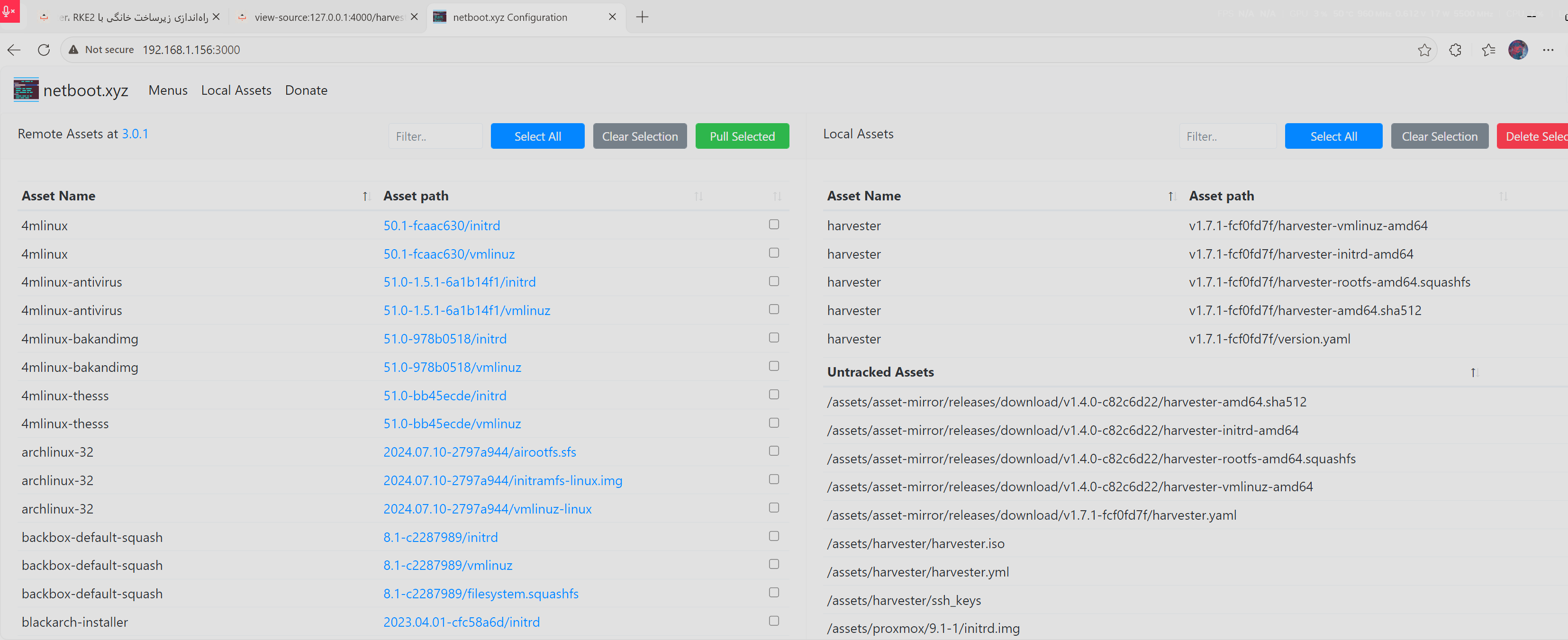 من از آخرین نسخه داکر netboot استفاده میکنم پس آخرین آپدیتها رو هم دارم. کافیه این فایلها رو از remote assets دانلود کنم:
/assets/asset-mirror/releases/download/v1.4.0-c82c6d22/harvester-amd64.sha512
/assets/asset-mirror/releases/download/v1.4.0-c82c6d22/harvester-initrd-amd64
/assets/asset-mirror/releases/download/v1.4.0-c82c6d22/harvester-rootfs-amd64.squashfs
/assets/asset-mirror/releases/download/v1.4.0-c82c6d22/harvester-vmlinuz-amd64
/assets/asset-mirror/releases/download/v1.7.1-fcf0fd7f/harvester.yaml
برای پیدا کردن آدرس ISO، وارد دایرکتوری assetها میشیم و فایل version.yaml رو میخونیم:
cd assets/asset-mirror/releases/download/v1.7.1-fcf0fd7f
cat version.yaml
apiVersion: harvesterhci.io/v1beta1
kind: Version
metadata:
  name: v1.7.1
  namespace: harvester-system
spec:
  isoChecksum: '381e6c6d09f4d5d1cb1b3813c1ad5dd8064618e5e5400b36fc26f05cea1425dd87659f93b7f34cd303d13289da7b34c5aa63ec935a8922c0e17ff733100ab361'
  isoURL: https://releases.rancher.com/harvester/v1.7.1/harvester-v1.7.1-amd64.iso
  releaseDate: '20260209'
حالا ISO رو دانلود میکنیم:
wget https://releases.rancher.com/harvester/v1.7.1/harvester-v1.7.1-amd64.iso .
مرحله دوم: کانفیگ iPXE برای Harvester
الان وقتشه که کانفیگ iPXE Harvester رو عوض کنیم. فایل زیر رو ویرایش کنید:
#!ipxe

# Harvester - Hardcoded Config Version
# Target Config: http://192.168.1.156:4000/harvester/harvester.yml

set harvester_config_url http://192.168.1.156:4000/harvester/harvester.yml
set os Harvester
set os_arch amd64

:harvester
menu ${os} - ${os_arch} (Automated)
item --gap Harvester:
item harvester_url ${space} Begin Hardcoded Install (v1.7.1)
item --gap Parameters:
item harvester_config_url ${space} Edit Config URL (Currently: ${harvester_config_url})
choose --default harvester_url menu || goto harvester_exit
echo ${cls}
goto ${menu} ||
goto harvester_exit

:harvester_config_url
echo -n Set config.yaml URL:  && read harvester_config_url
clear menu
goto harvester

:harvester_url
set harvester_url ${live_endpoint}/asset-mirror/releases/download/v1.7.1-fcf0fd7f/
goto harvester_boot

:harvester_boot
set install_params harvester.install.automatic=true harvester.install.config_url=${harvester_config_url}
set boot_params ip=dhcp net.ifnames=1 console=ttyS0 console=tty1 rd.cos.disable root=live:${harvester_url}/harvester-rootfs-${os_arch}.squashfs rd.noverifyssl

imgfree
kernel ${harvester_url}/harvester-vmlinuz-${os_arch} ${install_params} ${boot_params} initrd=initrd.magic ${cmdline}
initrd ${harvester_url}/harvester-initrd-${os_arch}
echo
echo Booting Harvester with config from ${harvester_config_url}
boot

:harvester_exit
clear menu
exit 0
نکته: پارامتری که اینجا تغییر دادم
harvester_config_urlهست. از اونجایی که netboot رو روی آدرس192.168.1.156اجرا میکنم، موقع نصب هم فایل ISO و همharvester.ymlرو از همین آدرس میگیره.
مرحله سوم: ساختار دایرکتوری و فایلهای موردنیاز
توی دایرکتوری assets یه دایرکتوری جدید به اسم harvester میسازیم:
├── ./harvester
│   ├── ./harvester/harvester.iso
│   ├── ./harvester/harvester.yml
│   └── ./harvester/ssh_keys
فایل ISO رو به این دایرکتوری منتقل میکنیم و اسمش رو به harvester.iso تغییر میدیم.
مرحله چهارم: کانفیگ نصب Harvester
حالا فایل harvester.yml رو میسازیم. این فایل تمام تنظیمات خودکار نصب رو داره، از جمله اطلاعات شبکه، دیسک، VIP و رمز عبور:
schemeversion: 1
serverurl: ""
token: xxxx # این توکن رو عوض کنید
sans: []
os:
afterinstallchrootcommands: []
sshauthorizedkeys:
- # کلید عمومی SSH خودتون رو اینجا بزارید
hostname: harvester
modules:
- kvm
- vhost_net
sysctls: {}
ntpservers:
- 0.suse.pool.ntp.org
- 1.suse.pool.ntp.org
dnsnameservers: []
password: # خروجی دستور mkpasswd -m sha-512 رو اینجا بزارید
environment: {}
labels: {}
sshd:
sftp: false
persistentstatepaths: []
externalstorage:
enabled: false
multipathconfig: null
additionalkernelarguments: ""
install:
automatic: true
skipchecks: true
mode: create
managementinterface:
interfaces:
- name: enp0s31f6 # اینترفیس شبکه خودتون رو بنویسید
hwaddr: e8:80:xxxxx # مک آدرس کارت شبکهتون رو بنویسید
method: dhcp # اگه IP استاتیک دارید، این رو به static تغییر بدید
ip: ""
subnetmask: ""
gateway: ""
defaultroute: true
bondoptions:
miimon: "100"
mode: active-backup
mtu: 0
vlanid: 0
vip: 192.168.1.157 # IP مدیریتی Harvester در شبکه شما
viphwaddr: ""
vipmode: static
clusterdns: ""
clusterpodcidr: ""
clusterservicecidr: ""
forceefi: false
device: /dev/nvme0n1
configurl: http://192.168.1.156:4000/harvester/harvester.yml # آدرس netboot سرور شما
isourl: http://192.168.1.156:4000/harvester/harvester.iso # آدرس netboot سرور شما
silent: false
poweroff: false
noformat: false
debug: false
tty: ttyS0
forcegpt: true
role: default
withnetimages: false
wipealldisks: false
wipediskslist: []
forcembr: false
datadisk: ""
webhooks: []
addons: {}
harvester:
storageclass:
replicacount: 1 # چون single node هستیم؛ در کلاستر چندنوده این رو روی 3 بزارید
longhorn:
defaultsettings:
guaranteedenginemanagercpu: null
guaranteedreplicamanagercpu: null
guaranteedinstancemanagercpu: null
storagereservedpercentagefordefaultdisk: 0
enablegocoverdir: false
rawdiskimagepath: ""
persistentpartitionsize: 286Gi
runtimeversion: v1.34.3+rke2r3
rancherversion: v2.13.1
harvesterchartversion: 1.7.1
monitoringchartversion: 107.1.0+up69.8.2-rancher.15
systemsettings:
ntp-servers: '{"ntpServers":["0.suse.pool.ntp.org","1.suse.pool.ntp.org"]}'
loggingchartversion: 107.0.1+up4.10.0-rancher.10
kubeovnoperatorchartversion: 1.14.10
مرحله پنجم: بوت و تأیید نصب
مراحل بوت رو پشت سر میزاریم. اگه همه چیز درست پیش رفته باشه، کلاستر تکنود Harvester ما میآد بالا.
یوزر پیشفرض OS هاروستر rancher هست و از طریق اون به کلاستر وصل میشیم:
برای تأیید وضعیت، screendump 1 رو اجرا کنید. باید یه چنین خروجی ببینید:
┌─ Harvester Cluster ────────────────────────────────────────────────────────┐
│ * Management URL:                                                           │
│   https://192.168.1.157                                                     │
│                                                                             │
│ * Status: Ready                                                             │
└─────────────────────────────────────────────────────────────────────────────┘
┌─ Node ─────────────────────────────────────────────────────────────────────┐
│ * Hostname: harvester                                                       │
│ * IP Address: 192.168.1.105                                                 │
│                                                                             │
│ * Status: Ready                                                             │
└─────────────────────────────────────────────────────────────────────────────┘
مرحله ششم: تنظیمات شبکه در Harvester
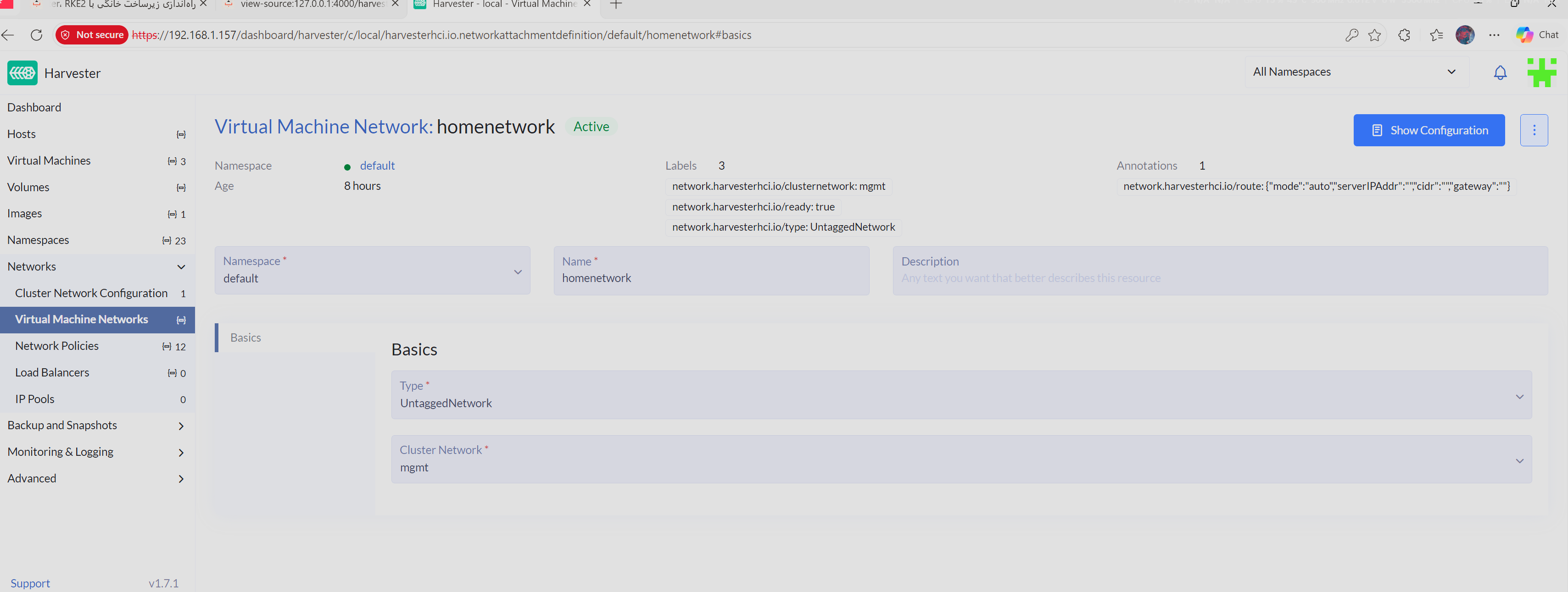
چون من توی شبکه خانگیم VLAN ندارم، گزینه Untagged Network رو انتخاب میکنم. این باعث میشه که VMهایی که میسازیم بتونن از طریق bridge از DHCP آدرس IP بگیرن.
مرحله هفتم: آپلود ایمیج برای VM
برای ساختن VM نیاز داریم به یه ایمیج qcow2 با پشتیبانی از cloud-init. من از Debian Bookworm استفاده میکنم ولی شما میتونید هر ایمیج cloud-init دیگهای که باهاش راحتتر هستید رو انتخاب کنید:
wget https://laotzu.ftp.acc.umu.se/images/cloud/bookworm/latest/debian-12-generic-amd64.qcow2
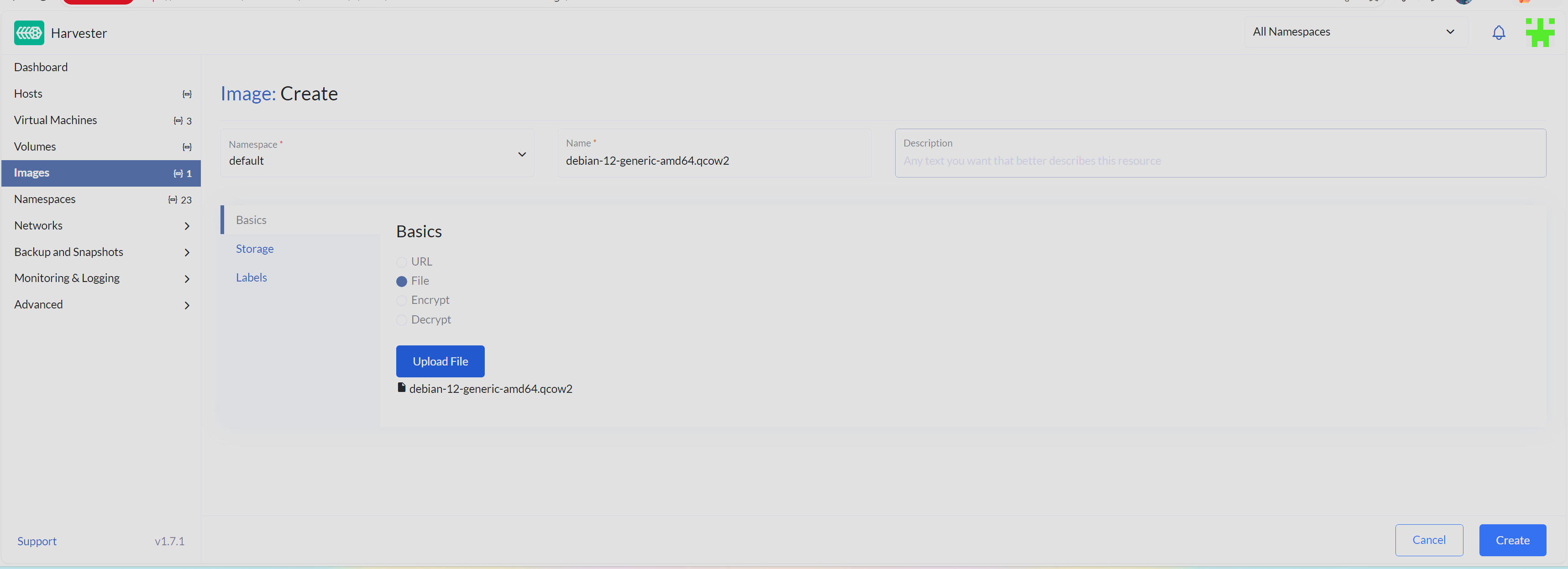
بعد از دانلود، این ایمیج رو از تب Images در Harvester UI به صورت file آپلود کنید.
مرحله هشتم: ساختن Rancher Server VM
الان یه VM برای Rancher Server میسازیم. برای disk size مقدار 50 گیگابایت کافیه. تنظیمات cloud-init رو در قسمت Advanced Options وارد کنید:
User Data:
#cloud-config
package_update: true
packages:
  - qemu-guest-agent
users:
  - name: behrouz
    groups: sudo
    shell: /bin/bash
    sudo: ALL=(ALL) NOPASSWD:ALL
    ssh_authorized_keys:
      - your-ssh-public-key-here

runcmd:
  - - systemctl
    - enable
    - --now
    - qemu-guest-agent.service
ssh_authorized_keys:
  - ssh-rsa YOUR_KEY_HERE
توصیه: اگه با ساختار و عملکرد cloud-init آشنایی ندارید، قبل از ادامه وقت بزارید و درموردش مطالعه کنید. این ابزار خیلی قدرتمنده و درک درستش بعداً خیلی کمکتون میکنه.
Network Config:
network:
  version: 2
  ethernets:
    all-en:
      match:
        name: "en*"
      dhcp4: true
توصیه: این تنظیمات رو به صورت template ذخیره کنید تا بعداً هم توی ساختن کلاستر از همشون استفاده کنیم.
مرحله نهم: نصب Rancher روی VM
به rancher-server وصل میشیم، Docker نصب میکنیم و Rancher رو اجرا میکنیم:
ssh [email protected]

# نصب Docker
curl -fsSL https://get.docker.com -o get-docker.sh && sh get-docker.sh
sudo usermod -aG docker behrouz
exit

# اتصال مجدد و اجرای Rancher
ssh [email protected]
docker run -d --restart=unless-stopped \
  -p 80:80 -p 443:443 \
  --privileged rancher/rancher:v2.14.0
توجه: این روش یعنی Rancher رو به صورت single node اجرا میکنیم که برای homelab و محیط آموزشی مناسبه. ولی برای محیط production همیشه سعی کنید حداقل 3 نود در ماشینهای جداگانه داشته باشید.
چند دقیقه صبر کنید تا نصب تموم بشه، بعد bootstrap password رو بگیرید:
# ID کانتینر Rancher رو پیدا کنید
docker ps

# لاگ رو بخونید و bootstrap password رو بیرون بکشید
docker logs 5b6933b359a0 2>&1 | grep "Bootstrap Password:"
با این پسورد وارد Rancher UI بشید و Harvester UI Plugin رو از قسمت Extensions نصب کنید. اگه نصب پلاگین به مشکل خورد، یه بار دیگه امتحان کنید.
مرحله دهم: Import کردن Harvester به Rancher
بعد از نصب پلاگین، گزینه Import Harvester رو میزنید. Rancher یه فایل YAML برای شما generate میکنه. این فایل رو بردارید و به Harvester اضافه کنید:
از تنظیمات Harvester وارد Advanced → Settings بشید و مقدار cluster-registration-url رو به چیزی شبیه این تغییر بدید:
https://192.168.1.112/v3/import/zslj74fbjrklhxqnr447frjsj5bxxxxxxxxxxxxx.yaml
چند دقیقه بعد کلاستر Harvester توی Rancher نشون داده میشه.
مرحله آخر: ساختن کلاستر Kubernetes با Harvester در Rancher
حالا به نقطه تلاقی Rancher و Harvester رسیدیم — جایی که کلاسترمون رو میسازیم و اپلیکیشنهامون رو اجرا میکنیم.
فرایند کلی اینه:
- ساختن کلاستر جدید از طریق Rancher UI با انتخاب Harvester به عنوان Infrastructure Provider
- اضافه کردن Node Pool با تنظیماتی که بسته به محیط شما میتونه فرق داشته باشه
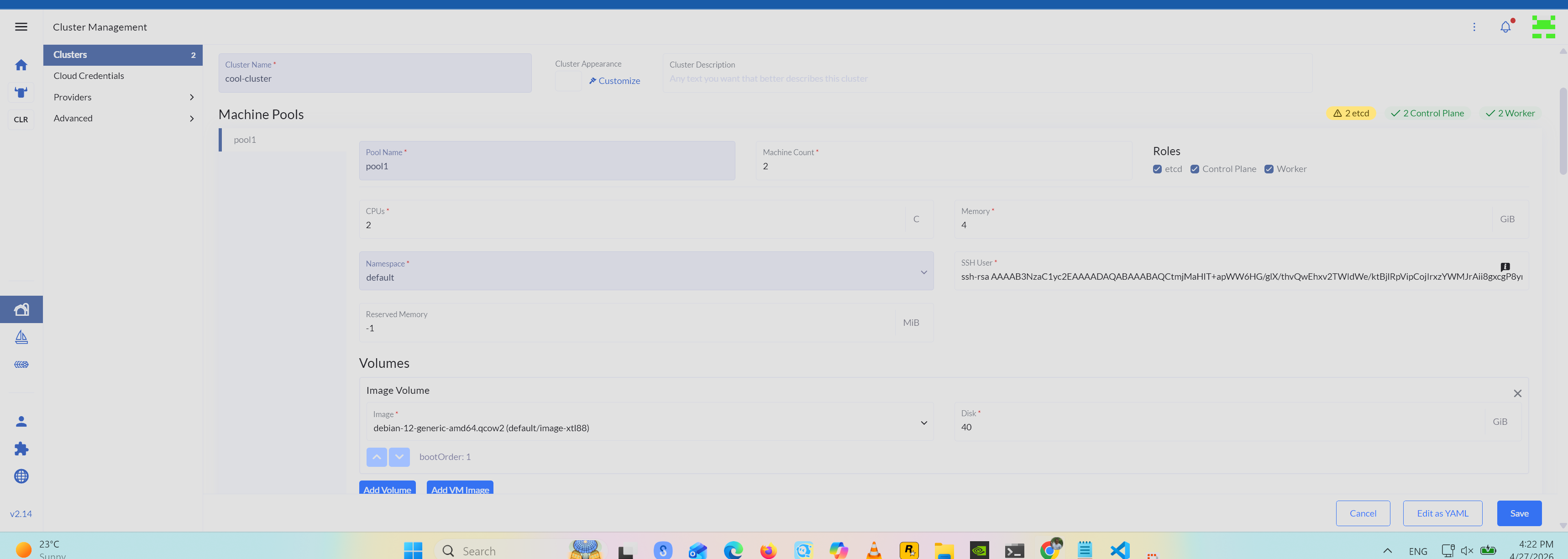
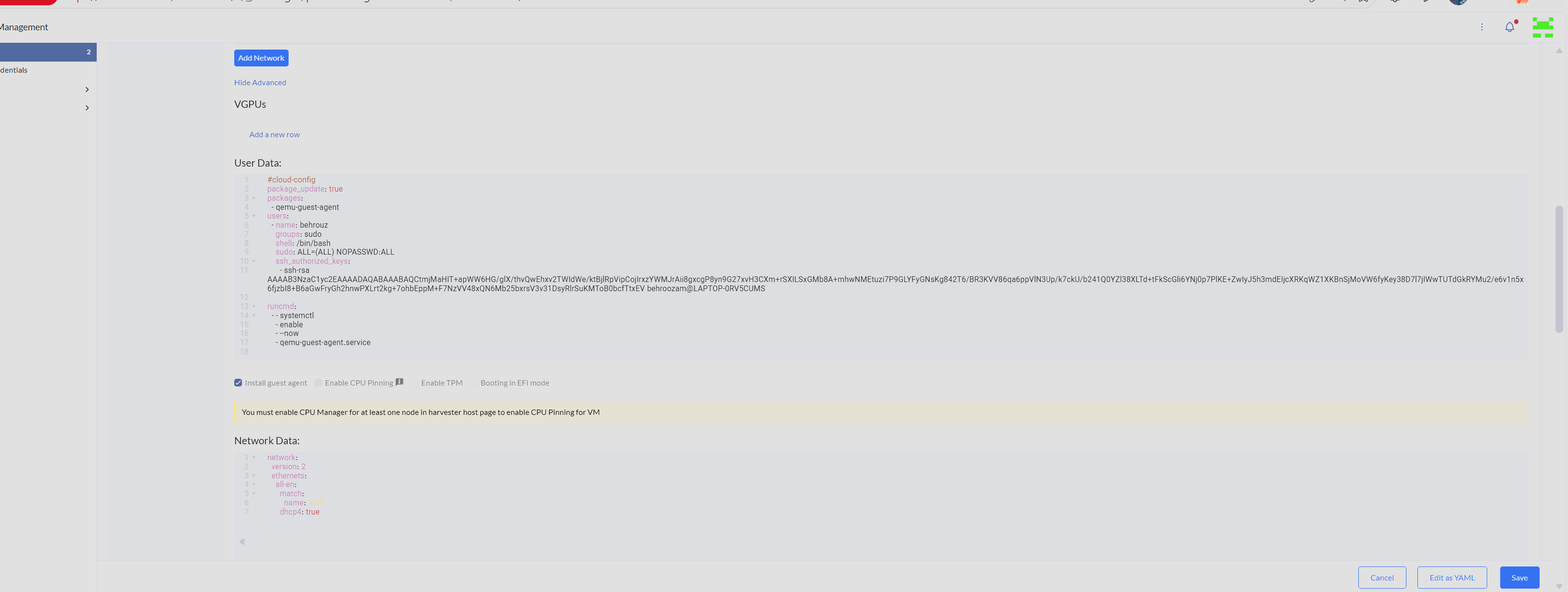
چون من یه کلاستر single-node Harvester دارم، باید این مقادیر رو به تنظیمات YAML کلاستر اضافه کنم تا توی مرحله bootstrap گیر نکنه:
global:
  cattle:
    clusterName: cool-cluster
  tolerations:
    - effect: NoSchedule
      key: node.cloudprovider.kubernetes.io/uninitialized
      operator: Exists
    - effect: NoSchedule
      key: node-role.kubernetes.io/control-plane
      operator: Exists
    - effect: NoSchedule
      key: node-role.kubernetes.io/master
توضیح: این tolerationها لازم هستن چون در یه محیط single-node، بعضی nodeها ممکنه در ابتدا uninitialized باشن یا نقش control-plane داشته باشن. بدون این تنظیمات، workloadهای cloud provider نمیتونن روی اون نود schedule بشن و کلاستر توی مرحله bootstrap میمونه.
جمعبندی
تا اینجا یه زیرساخت کامل خونگی داریم:
- Harvester به عنوان لایه IaaS که مجازیسازی و storage رو با هم مدیریت میکنه
- Rancher به عنوان کنترل پنل مرکزی
- یه کلاستر Kubernetes آماده برای deploy کردن اپلیکیشن
قدم بعدی؟ نصب ابزارهایی مثل ArgoCD برای GitOps، یا راهاندازی Longhorn برای persistent storage — ولی اینها داستان پستهای بعدیه.